















关闭报错反馈
请描述您所遇到的错误,我们将尽快予以修正,谢谢!
*必填项,请输入内容

软件评级:
应用平台:WinAll 软件官网:暂无普通下载
一键复制粘贴工具是一款文字复制辅助软件,适用于Windows系统日常办公和文本处理场景。软件支持连续复制、顺序粘贴等操作,可保存多条复制记录,减少重复复制带来的繁琐流程,让文字整理更加高效。
软件支持自定义快捷键设置,可根据使用习惯调整操作方式,快速完成复制与粘贴任务。复制内容能够按顺序依次调用,无需反复切换窗口查找内容,适用于文档编辑、数据录入、资料整理等多种场景。整体操作简单,启动后即可使用,有助于提高文字处理效率,减少重复操作时间。
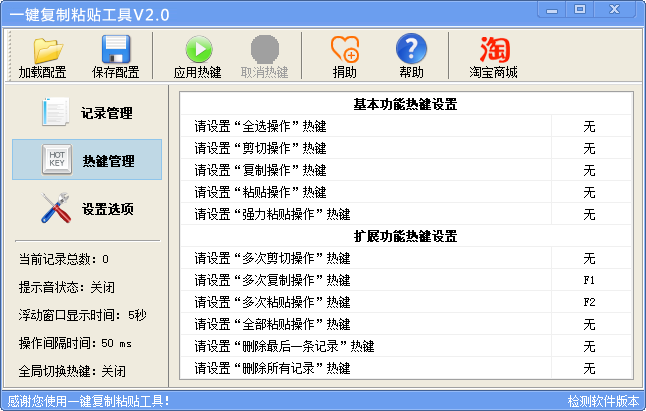
1、设置两个热键,分别是“热键管理”中的“多次复制操作”热键和“多次粘贴操作”热键。
注意,这里再次强调一点,设置的热键不是系统热键(例如Ctrl+C或Ctrl+V),而是你自定义的一个热键(例如F5或F6),具体热键设置功能可以查看 热键管理模块说明。
热键设置操作方法,在设置之前请先“停止热键”:
- 双击有“无”字的单元格,变为可编辑状态。
- 在键盘上按下需要的自定义热键,这时编辑框中会显示已按下的热键。
- 在空白处点击鼠标,确认输入的热键。
2、点击“启用热键”按钮,选中需要复制的文本,然后按下刚刚我们设置的“多次复制操作”热键,即F5,重复以上操作,直到所有需要复制的文本都添加到“记录管理列表框”中。
3、切换到需要粘贴的窗口,然后按刚刚设置的F6,进行粘贴操作就可以了。文本会按照刚才复制的顺序进行顺次粘贴。
如何设置分隔符?
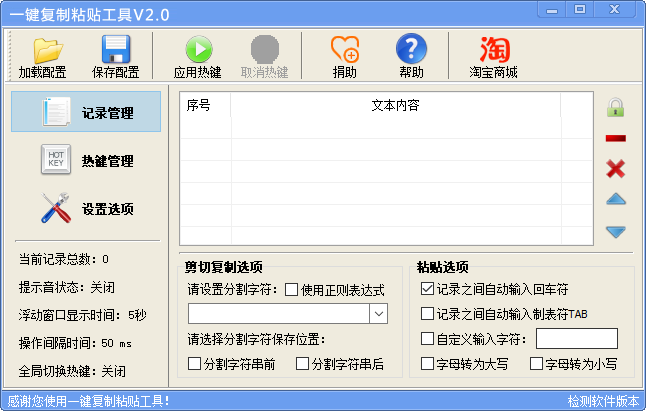
在复制选项中,设置分割字符(自定义),我习惯用,字符
如何使用热键?
打开软件,点击“热键管理”,设置用户需要的热键
1、连续复制
支持连续保存多条复制内容,并按照记录顺序快速调用,减少反复复制带来的繁琐操作,提高文字整理效率。
2、多组热键
支持多套热键方案自由切换,可根据不同使用场景进行设置,满足办公、录入以及编辑等多种操作需求。
3、文本处理
支持文本分割、剪贴板管理以及鼠标粘贴等多种操作,让不同格式内容整理更加方便快捷。
1、快捷调用
复制内容可以快速查看和调用,无需频繁切换窗口查找,大幅提升文档编辑和资料录入效率。
2、灵活设置
支持热键自定义和开机自动运行,根据实际需求调整操作方式,日常使用更加方便流畅。
3、界面直观
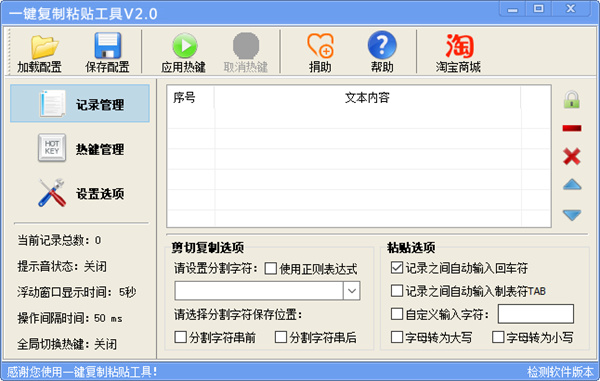
采用可视化操作界面,功能分类清晰,常用工具容易找到,新手也能快速熟悉各项功能。
1、复制管理
支持连续复制、顺序粘贴以及复制内容保存,帮助完成大量文字整理和重复录入工作。
2、剪贴监控
支持剪贴板监控功能,可快速获取复制记录,方便随时调用需要使用的文本内容。
3、辅助操作
支持鼠标粘贴、密码文本复制以及文本分割处理,满足不同办公和文字编辑场景需求。
一键复制粘贴工具整体使用过程简单流畅,连续复制和顺序粘贴能够减少重复操作,在资料整理、文本录入以及文档编辑过程中表现较为实用。多组热键切换、剪贴板监控以及文本处理功能进一步提升了操作效率。界面布局清晰,常用功能查找方便,配合迷你窗口和快捷操作,能够让日常文字处理更加轻松,适合作为办公辅助工具长期使用。
新版没有可用的,这里提供旧版可免费使用的版本
猜你喜欢 / Guess You Like
最新更新 / Last Update
请描述您所遇到的错误,我们将尽快予以修正,谢谢!
*必填项,请输入内容
网友评论 / comment

























0条评论
查看所有0条评论>